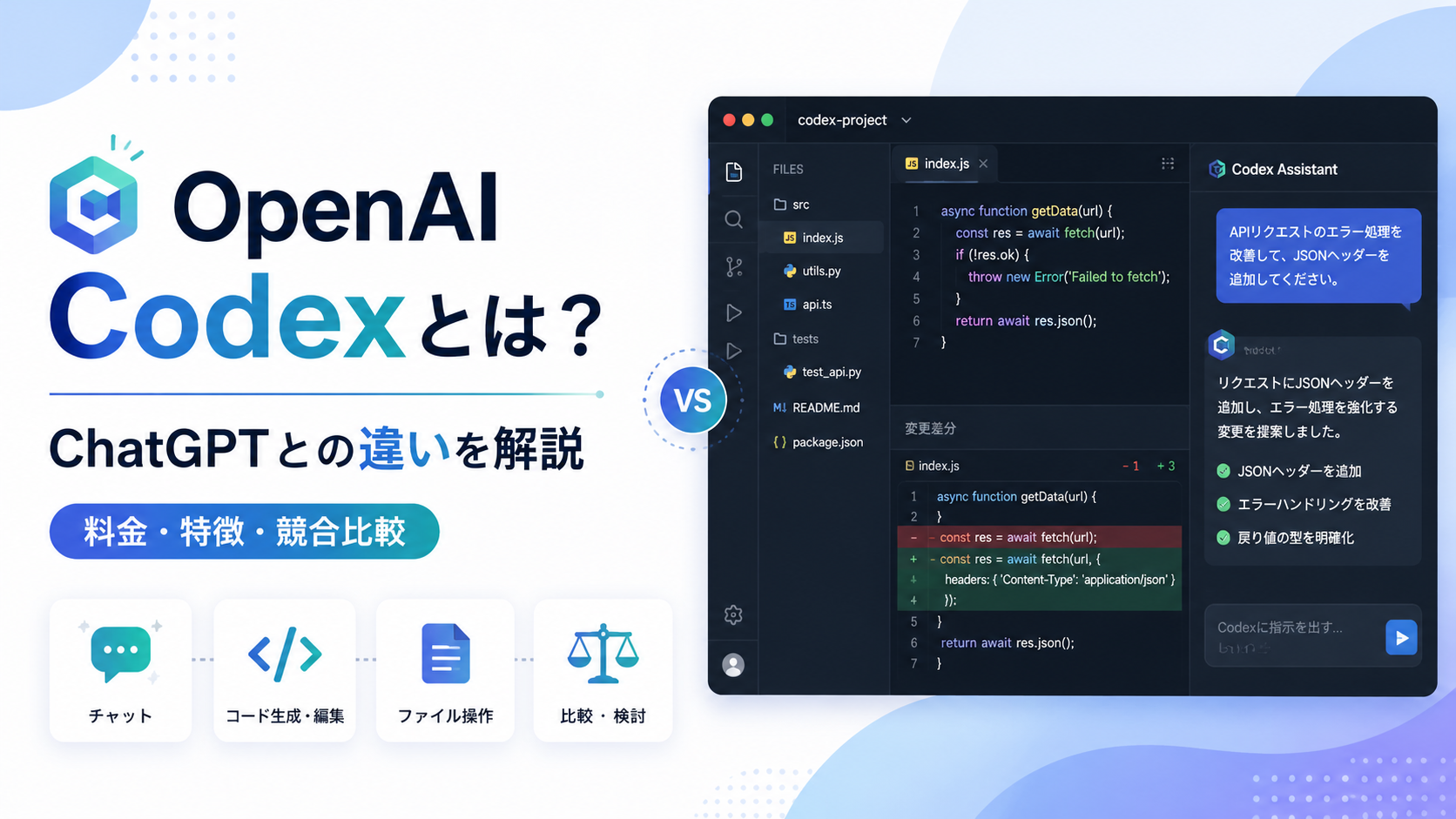
OpenAIの「Codex」は、ChatGPTと同じOpenAIが提供するAIコーディング支援ツールです。
ただし、Codexは単に「コードを書いてくれるAI」というだけではありません。作業フォルダ内のファイルを読み、修正案を出し、差分を確認しながら、Webサイトやプログラムの修正を手伝ってくれるAIエージェント型の開発支援ツールです。
ChatGPTを使っていると、「コードの相談はChatGPTでもできるのに、Codexは何が違うのか?」と感じるかもしれません。
この記事では、Codexをまだ使ったことがない方向けに、次の点を整理します。
- Codexとは何か
- ChatGPTと何が違うのか
- Codexを使うには何が必要か
- 料金はいくらかかるのか
- Claude CodeやGemini Code Assistとは何が違うのか
- 初心者はどのように使い始めればよいのか
まずこの記事でCodexの全体像を把握し、その後にWindows 11での環境構築や、実際の使い方のコツを確認していく流れを想定しています。
そのため、この記事では細かいインストール手順や実践的な依頼文までは深掘りしません。環境構築や実践編は、別記事で順番に解説します。
Codexとは何か
Codexは、OpenAIが提供するコーディング支援用のAIエージェントです。
通常のChatGPTでは、ユーザーがコードやエラー内容を貼り付けて、質問に答えてもらう使い方が中心です。一方、Codexは作業フォルダやコードベースを前提に、より開発作業に近い形で使えます。
具体的には、次のような作業を依頼できます。
- HTMLやCSSの修正
- JavaScriptのエラー調査
- 複数ファイルにまたがる修正案の作成
- 既存コードの説明
- 不要なコードの整理
- 差分の確認
- Gitを使った変更管理
- 必要に応じたコマンド実行
つまり、Codexは「質問に答えるAI」というより、作業フォルダを見ながら一緒に修正を進めるAIと考えると分かりやすいです。
ポイント
Codexは、コードについて1問1答で相談するためのものというより、ファイルを読み、変更し、差分を見ながら作業を進めるためのAIツールです。
ChatGPTとCodexの違い
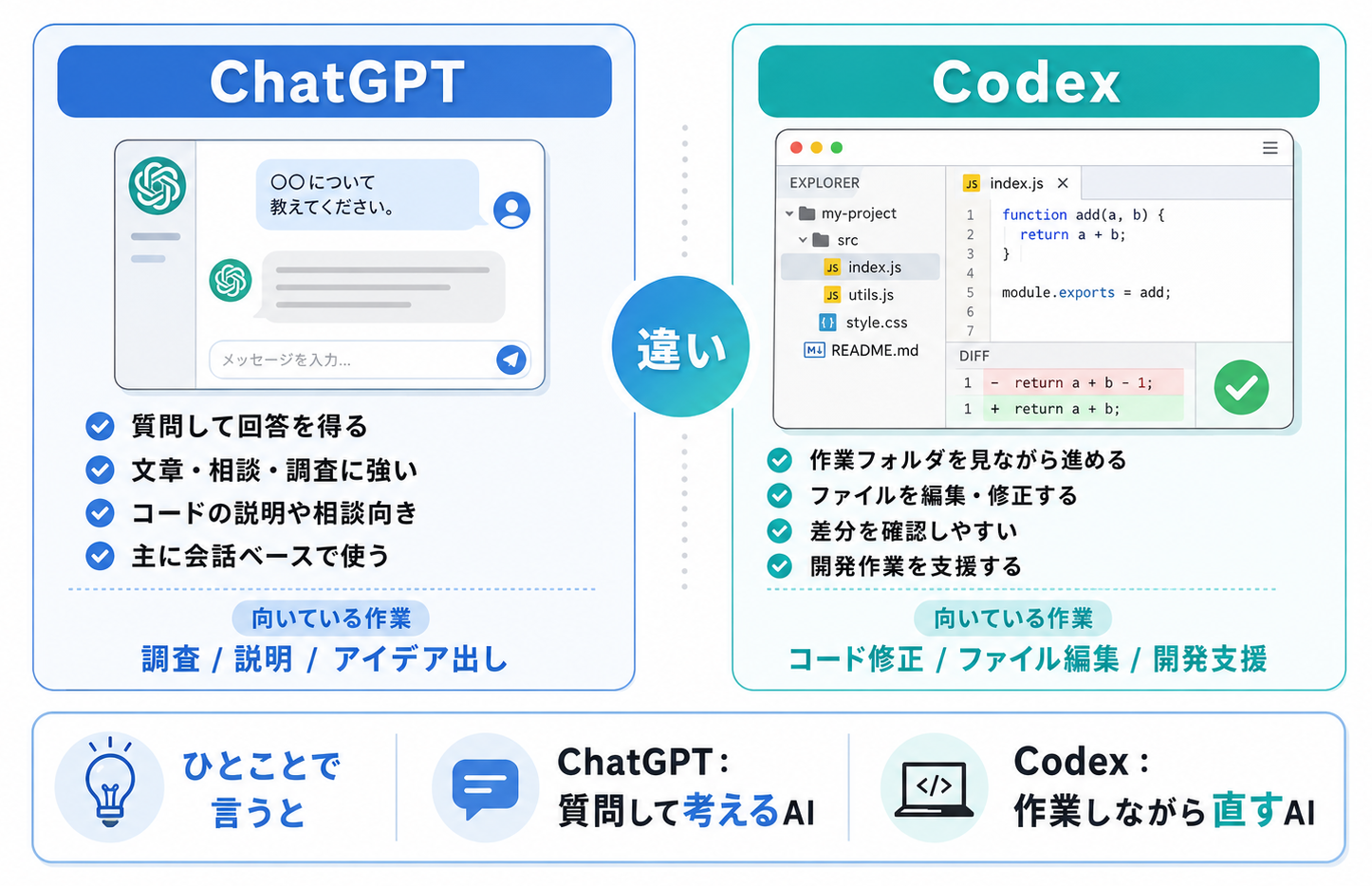
ChatGPTとCodexはどちらもOpenAIのAIツールですが、使い方の方向性が異なります。
| 項目 | ChatGPT | Codex |
|---|---|---|
| 主な用途 | 質問、文章作成、相談、コード説明 | コード修正、ファイル編集、開発作業支援 |
| 作業対象 | 主に入力した文章やコード | 作業フォルダ内のファイルやコードベース |
| 変更作業 | 回答として修正案を提示 | 実際のファイル差分として提案・編集 |
| 初心者向けの使いやすさ | 質問しやすい | 環境構築が必要だが、作業単位では便利 |
| 向いている作業 | 調査、説明、アイデア出し | Webサイト修正、コード修正、複数ファイル整理 |
たとえば、「このCSSが何をしているか教えて」と聞くならChatGPTで十分です。
一方で、「このフォルダ内のHTMLとCSSを確認して、スマホ表示が崩れている原因を直して」といった作業はCodexの方が向いています。
Codexは開発者以外でも使えるのか
使えます。
ただし、何でも自動で完璧に直してくれる魔法のツールではありません。
特に初心者や非エンジニアが使う場合は、次のような用途から始めるのが現実的です。
- ブログ記事用HTMLの整形
- WordPressの投稿内HTMLの修正
- CSSの崩れ調査
- 画像のalt属性の整理
- 簡単なJavaScriptエラーの調査
- 古いHTMLの構造整理
- コードの意味を説明してもらう
反対に、最初から大規模なWebアプリ開発や、データベース連携、サーバー設定、決済処理などを丸ごと任せるのはおすすめしません。
Codexは強力ですが、最終確認は人間が行う必要があります。
Codexを使うために必要なもの
Codexを使うには、基本的には次のものが必要です。
- ChatGPTアカウント
- Codexアプリ、Codex CLI、IDE拡張、またはCodex Web
- 作業対象のフォルダ
- 必要に応じてGit、Node.js、Pythonなどの開発ツール
WindowsでCodexアプリを使う場合は、まず次の3つを入れておくと始めやすいです。
- Codex Windowsアプリ
- Git for Windows
- Node.js LTS
Pythonは、ファイル変換や簡単な検証処理で使われることがありますが、Codexを使うために必ず必要なものではありません。
HTML、CSS、WordPress投稿用HTMLの修正が中心であれば、Pythonが使えなくてもCodex自体は利用できます。
具体的なインストール手順は、以下の記事で解説しています。
Windows 11でCodexを利用するための最小環境構築
初心者向けの考え方
まずはCodexアプリ、Git、Node.jsの3つを入れて、必要になったらPythonを追加する程度で十分です。
Codexを使い始める前に理解しておきたいこと
Codexは便利なツールですが、完全な初心者がいきなり大規模な開発を任せるためのものではありません。
まずは、HTMLやCSSの整理、既存コードの説明、小さな修正、差分確認といった範囲から使い始めるのが安全です。
また、Codexはローカル環境の状態に影響を受けます。Git、Node.js、Python、PowerShellなどの基本ツールが入っていない場合、Codexが一部の作業を実行できないことがあります。
そのため、Codexの概要を理解した後は、自分のPCで最低限の環境構築を行ってから使い始めるのがおすすめです。
Codexの料金はいくらかかるのか
Codexの料金や利用条件は、ChatGPTのプランやOpenAI側の方針によって変わります。
執筆時点では、CodexはChatGPT Plus、Pro、Business、Enterprise/Eduプランで利用できます。また、期間限定でFreeやGoプランにも提供されている場合があります。
個人利用で現実的な選択肢は、主に次の2つです。
| プラン | 月額目安 | Codex利用の位置づけ |
|---|---|---|
| ChatGPT Plus | 月20ドル | 週に数回程度の作業や、軽めのコード修正に向く |
| ChatGPT Pro | 月100ドルから | Plusより高い利用上限で、Codexを多く使いたい人向け |
| Business | 法人・チーム向け | チーム利用、管理機能、専用ワークスペース向け |
個人が最初に試すなら、まずはPlusで十分だと思います。
毎日のようにCodexで複数ファイルを修正したり、長時間の開発作業に使ったりするなら、Pro以上を検討する形になります。
ただし、AI系サービスの料金や利用上限は頻繁に変わります。実際に契約する前に、必ずOpenAI公式の料金ページを確認してください。
ChatGPT Plusだけで十分か
初心者やライトユーザーであれば、まずはPlusで十分です。
たとえば、次のような使い方ならPlusから始めるのが自然です。
- ブログ記事用のHTMLを整える
- WordPressのCSSを少し直す
- 簡単なJavaScriptの原因調査をする
- 既存コードの意味を説明してもらう
- 小さなファイル修正を試す
逆に、次のような人はPro以上を検討してもよいと思います。
- 毎日Codexを使う
- 複数プロジェクトを同時に扱う
- 大きめのコードベースを頻繁に読ませる
- 長時間の開発作業をAIに任せたい
- 利用上限に頻繁に引っかかる
最初から高いプランにするより、まずはPlusで実際の利用頻度を確認するのが無難です。
Claude Codeとの違い
Codexの代表的な競合として、Anthropicの「Claude Code」があります。
Claude Codeも、コードベースを読み、複数ファイルの修正やテスト実行を支援するエージェント型のコーディングツールです。
大まかには、次のような違いがあります。
| 項目 | Codex | Claude Code |
|---|---|---|
| 提供元 | OpenAI | Anthropic |
| 利用基盤 | ChatGPTアカウント、Codexアプリ、CLI、IDE拡張など | Claudeアカウント、Claude Code |
| 料金感 | Plus月20ドル、Pro月100ドルから | Claude Pro月20ドル、Max月100ドルから |
| 特徴 | ChatGPTとの連携、Codex WebやアプリなどOpenAI内での統合感 | 長文理解やコードベース読解に強い印象を持つユーザーが多い |
| 初心者向け | ChatGPTを既に使っている人には導入しやすい | CLIや開発作業に慣れている人には強力 |
※ プラン・料金は頻繁に変更されているため契約する前に最新のプランを確認してください。
Claude Codeは非常に強力な選択肢です。特に、プロジェクト全体の読解や大きな設計変更では高く評価されることがあります。
一方で、すでにChatGPTを使っている人や、OpenAIの環境に慣れている人にとっては、Codexの方が導入しやすい場合があります。
どちらが絶対に上というより、既に使っているAIサービス、料金プラン、作業内容によって選ぶのが現実的です。
Gemini Code Assist / Gemini CLIとの違い
Google側の競合としては、Gemini Code AssistやGemini CLIがあります。
Gemini Code Assistは、VS Code、JetBrains IDE、Android Studioなどで使えるAIコーディング支援です。個人向けは無償で利用でき、Gemini CLIも比較的手厚い無料枠が用意されています。
| 項目 | Codex | Gemini Code Assist / Gemini CLI |
|---|---|---|
| 提供元 | OpenAI | |
| 個人利用 | ChatGPTプランに依存 | 個人向け無料枠が強い |
| 主な使い方 | Codexアプリ、Web、CLI、IDE拡張 | IDE拡張、Gemini CLI |
| 強み | ChatGPTとの親和性、OpenAIモデル、Codex専用体験 | 無料枠、Google Cloud連携、IDE支援 |
| 注意点 | 本格利用は有料プラン前提になりやすい | Googleアカウント・IDE・CLI利用に慣れが必要 |
無料でAIコーディング支援を試したいなら、Gemini Code Assistはかなり有力です。
一方で、ChatGPTを日常的に使っていて、コード修正以外の文章作成、調査、企画、画像生成などもまとめて使いたい場合は、Codexを含むChatGPT環境に寄せるメリットがあります。
初心者はCodex、Claude Code、Geminiのどれを選ぶべきか
初心者向けにかなり単純化すると、次のようになります。
| タイプ | おすすめ |
|---|---|
| ChatGPTをすでに使っている | Codex |
| OpenAIのUIに慣れている | Codex |
| とにかく無料で試したい | Gemini Code Assist |
| 大きめのコードベースを本格的に扱いたい | Claude CodeまたはCodex Pro |
| Google CloudやAndroid Studioを使う | Gemini Code Assist |
| CLIや開発ツールに慣れている | Claude Code / Gemini CLI / Codex CLI |
Windows上でWebサイト修正やWordPress関連の作業をAIに手伝ってもらいたい場合は、まずCodexから試すのは自然です。
理由は、ChatGPTと同じアカウントで使いやすく、Windowsアプリから始められるためです。
Codexでできること・苦手なこと
Codexでできること
- 既存コードの説明
- HTML/CSSの整理
- 小規模なJavaScript修正
- ファイル構成の確認
- 複数ファイルにまたがる修正案の作成
- Git差分の確認
- テストやビルドコマンドの実行
- コードレビュー
Codexが苦手なこと
- 本番環境の完全再現が必要な作業
- データベース接続が絡む作業
- 社内システム固有の仕様が多い作業
- 古いIISやASP.NET WebFormsなど環境依存が強い作業
- 一度に大量の仕様変更を求める作業
- 人間が確認できないまま本番反映する作業
特に初心者は、Codexにいきなり本番ファイルを触らせるのではなく、必ずコピーした作業用フォルダで試すべきです。
注意
Codexは便利ですが、AIが提案した変更が常に正しいとは限りません。公開サイトや業務システムに反映する前に、必ず差分と表示結果を確認してください。
Codexを安全に使うための基本方針
Codexを初心者が使う場合は、次の方針を守ると失敗しにくくなります。
- 本番ファイルを直接触らせない
- 作業用コピーで試す
- 最初は小さな修正だけ依頼する
- いきなり修正させず、先に方針を説明させる
- 差分を確認してから反映する
- 分からないコマンドは実行前に説明させる
- エラーが出たら、エラー文をそのまま貼って原因を聞く
最初にCodexへ伝えるなら、次のような指示が使いやすいです。
この環境はWindows 11です。
コマンドを実行する場合はPowerShell前提でお願いします。
Node.jsは node、npmは npm.cmd を使ってください。
初心者向けに、実行前に何をするか説明してください。
修正する前に、どのファイルを変更する必要があるか説明してください。
Codexは誰に向いているか
Codexは、次のような人に向いています。
- ChatGPTをすでに使っている人
- WordPressやHTML/CSSを少し触る人
- コードを全部書けるわけではないが、修正作業をAIに手伝ってほしい人
- 既存コードの意味を説明してほしい人
- Webサイトの小さな改善を積み重ねたい人
- 開発者ほどではないが、AIを使って作業効率化したい人
逆に、完全にマウス操作だけで使いたい人や、PCのフォルダ構成・ファイル編集にまったく触れたくない人には少しハードルがあります。
とはいえ、WindowsアプリとしてCodexを使えるようになってきたことで、CLIだけの時代よりはかなり入りやすくなっています。
まとめ
Codexは、OpenAIが提供するAIコーディング支援ツールです。
ChatGPTが「相談・説明・文章作成」に強いAIだとすれば、Codexは「ファイルを見ながらコード修正を手伝う」ことに向いたAIです。
初心者がまず理解しておくべきポイントは、次の通りです。
- CodexはChatGPTとは別の、開発作業向けツール
- ChatGPTアカウントと連携して使う
- Windowsアプリ、Web、CLI、IDE拡張など複数の使い方がある
- 個人利用なら、まずChatGPT Plusから試すのが現実的
- 本格的に使うなら、Pro以上や法人プランを検討する
- Claude CodeやGemini Code Assistも有力な競合
- 初心者は本番環境ではなく、作業用コピーで小さく試すべき
ChatGPTをすでに使っている人が、Webサイト修正やWordPress関連の作業にAIを活用したい場合、Codexはかなり試す価値があります。
一方で、Codexは万能ではありません。AIが提案した変更が常に正しいとは限らないため、最終的には人間が差分を確認し、表示や動作をチェックする必要があります。
最初は、AIにすべてを任せるのではなく、AIに調査・修正案・下書きを任せ、人間が確認して反映するという使い方から始めるのが安全です。
次にCodexを実際に使うための準備として、Windows 11でCodexアプリを利用するための環境構築を行います。
次に読む記事
Windows 11でCodexを利用するための最小環境構築

コメント