- はじめに
- この記事で作る環境
- なぜGit、Node.js、Pythonが必要なのか
- 事前に確認すること
- 手順1:Codex Windowsアプリをインストールする
- 手順2:Git for Windowsをインストールする
- 手順3:Node.js LTSをインストールする
- 手順4:Pythonをインストールする
- Pythonがうまく認識されない場合
- CodexからPythonが参照できない場合
- 手順5:Codexアプリで作業フォルダを開く
- 最初にCodexへ伝えるとよい指示
- 初心者向けの安全な使い方
- よくあるエラーと対処法
- コマンドでのインストールは必要か
- WordPressやブログ運営でCodexを使う例
- おすすめの初回タスク
- まとめ
はじめに
AIにコードの修正やWebページの作成を手伝ってもらえる「Codex」は、開発者だけでなく、ブログ運営者、Webサイト管理者、業務で少しだけHTMLやCSSを触る人にとっても便利なツールです。
ただし、WindowsでCodexを使おうとすると、途中で次のようなエラーに遭遇することがあります。
nodeが見つからないnpmが見つからないpythonが見つからない- Gitが使えない
- Codexがファイルをうまく確認・変更できない
これらはCodexそのものの問題というより、Windows側に必要な基本ツールが入っていない、または認識されていないことが原因で起こることが多いです。
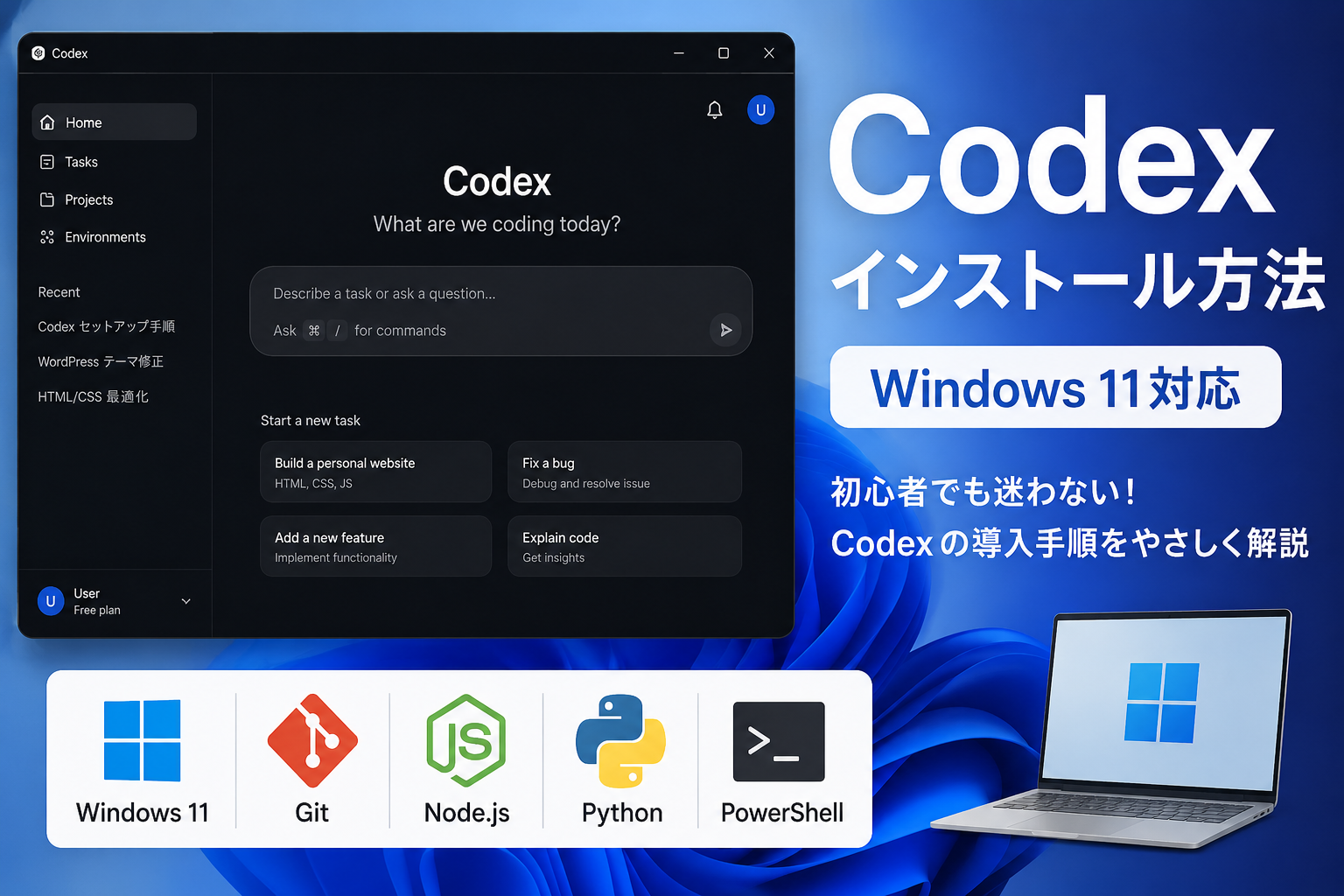
この記事では、Windows 11ユーザー向けに、CodexアプリをWindows上で使うための最小限の環境構築を解説します。
※ 開発者向けの方法として、WSLやUbuntuと呼ばれるLinux環境を使う方法もありますが、この記事では扱いません。
対象は、開発者ではない方、これからAIでコード修正を試したい方、WordPressやHTML/CSSの修正をAIに手伝ってもらいたい方向けです。
この記事で作る環境
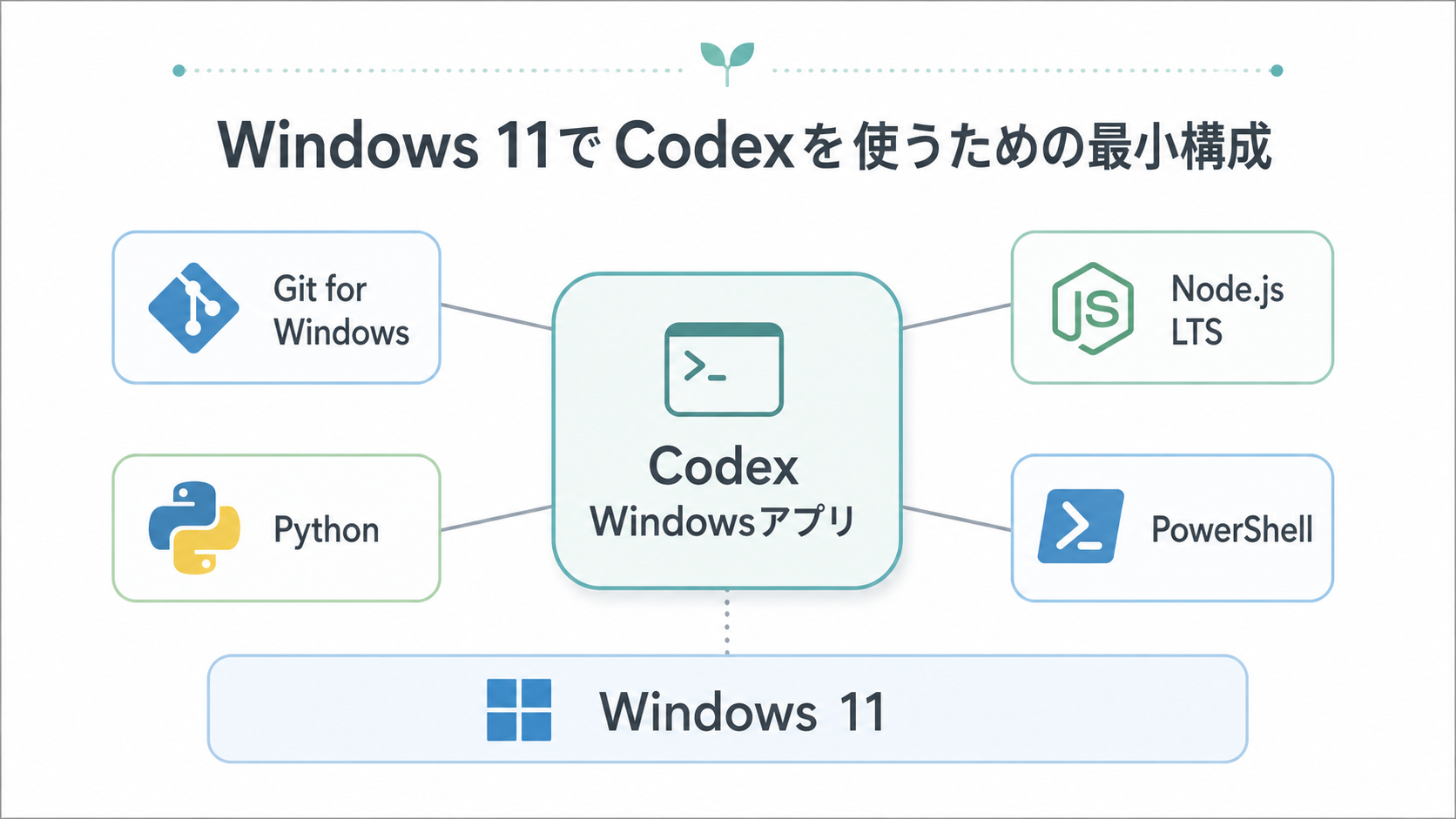
この記事では、以下の構成を目指します。
Windows 11
+ Codex Windowsアプリ
+ Git for Windows
+ Node.js LTS
+ Python
+ PowerShell
WSL2、Ubuntu、Docker、Visual Studio Build Toolsなどは使いません。
開発者向けの本格的な環境ではなく、CodexアプリでAIにファイルを読ませ、修正案を出してもらい、必要に応じて動作確認するための最小構成です。
なぜGit、Node.js、Pythonが必要なのか
Codexは、ただ文章でコードを提案するだけでなく、作業フォルダ内のファイルを読み、差分を作り、場合によってはコマンドを実行して確認します。
そのときに、よく使われる基本ツールが次の3つです。
- Git for Windows
変更前後の差分確認、履歴管理、元に戻す作業に使います。 - Node.js
JavaScript、React、Next.js、CSSビルドなどで使います。 - Python
簡単なスクリプト処理、ファイル変換、検証作業などで使います。
特にWebサイト関連では、Node.jsが必要になるケースが多いです。たとえば、Codexが「このページを確認するために npm install や npm run dev を実行します」と言う場合、Node.jsが入っていないとそこで止まります。
一方、Pythonはすべての作業で必須ではありません。ただし、Codexがファイルの一括変換、テキスト処理、簡単なチェックを行うときに使うことがあります。入れておくと失敗が減ります。
事前に確認すること
まず、Windows 11が通常通り使える状態であれば大丈夫です。
この記事では、次のような人を想定しています。
- Windows 11のPCを使っている
- Codexアプリを使いたい
- Windowsの通常アプリとしてCodexを使いたい(WSL、Ubuntu未使用)
- PowerShellやコマンド操作は最小限にしたい
- WordPress、HTML、CSS、JavaScriptなどをAIに手伝ってもらいたい
なお、会社支給PCなどでインストール制限がある場合は、管理者権限が必要になることがあります。
手順1:Codex Windowsアプリをインストールする
まず、CodexのWindowsアプリをインストールします。
基本的には、Microsoft StoreまたはOpenAIの公式サイトからインストールします。
インストール手順
- Microsoft Storeを開く
- 「Codex」で検索する
- OpenAI公式のCodexアプリを選ぶ
- インストールする
- Codexアプリを起動する
- ChatGPTアカウントでログインする
Microsoft StoreとOpenAIの公式サイトのどちらのサイトからのインストールでも問題ありません。
注意点
似た名前のアプリが表示される可能性があります。発行元がOpenAIであることを確認してください。
手順2:Git for Windowsをインストールする
次に、Git for Windowsを入れます。
Gitは、Codexが変更したファイルを確認したり、元に戻したりするために重要です。Codexを安全に使うなら、Gitはほぼ必須と考えてよいです。
インストール手順
- Git for Windowsの公式サイトを開く
- Windows版インストーラをダウンロードする
- ダウンロードした
.exeファイルを実行する - 基本的には初期設定のまま「Next」で進める
- インストールを完了する
初心者の場合、細かい選択肢は変更しなくて構いません。
迷った場合は、基本的に初期設定のまま進めてください。
インストール後の確認
確認だけはPowerShellで行うと確実です。
スタートメニューで「PowerShell」と検索し、起動します。
次のコマンドを入力します。
git --version
次のようにバージョンが表示されれば成功です。
git version 2.xx.x.windows.x
もし「認識されません」と表示された場合は、PCを再起動してからもう一度確認してください。
手順3:Node.js LTSをインストールする
次に、Node.jsを入れます。
Node.jsにはいくつか種類がありますが、初心者は LTS版 を選んでください。LTSは長期サポート版という意味で、安定版と考えて問題ありません。
インストール手順
- Node.jsの公式サイトを開く
- 「LTS」と書かれているWindows版をダウンロードする
- ダウンロードした
.msiファイルを実行する - 基本的には初期設定のまま進める
- インストールを完了する
- PCを再起動する
Node.jsを入れると、同時に npm というツールも入ります。
CodexがJavaScript系の作業をするときは、node と npm の両方を使うことがあります。
インストール後の確認
PowerShellで次を実行します。
node -v
npm.cmd -v
次のようにバージョンが表示されれば成功です。
v24.xx.x
11.xx.x
数字は環境によって異なります。表示されれば問題ありません。
手順4:Pythonをインストールする
次に、Pythonを入れます。
Pythonは、すべての作業で必須ではありません。ただし、Codexが簡単なファイル処理や検証作業を行うときに使うことがあります。
Windowsでは、Pythonのインストール時に1つだけ重要な注意点があります。
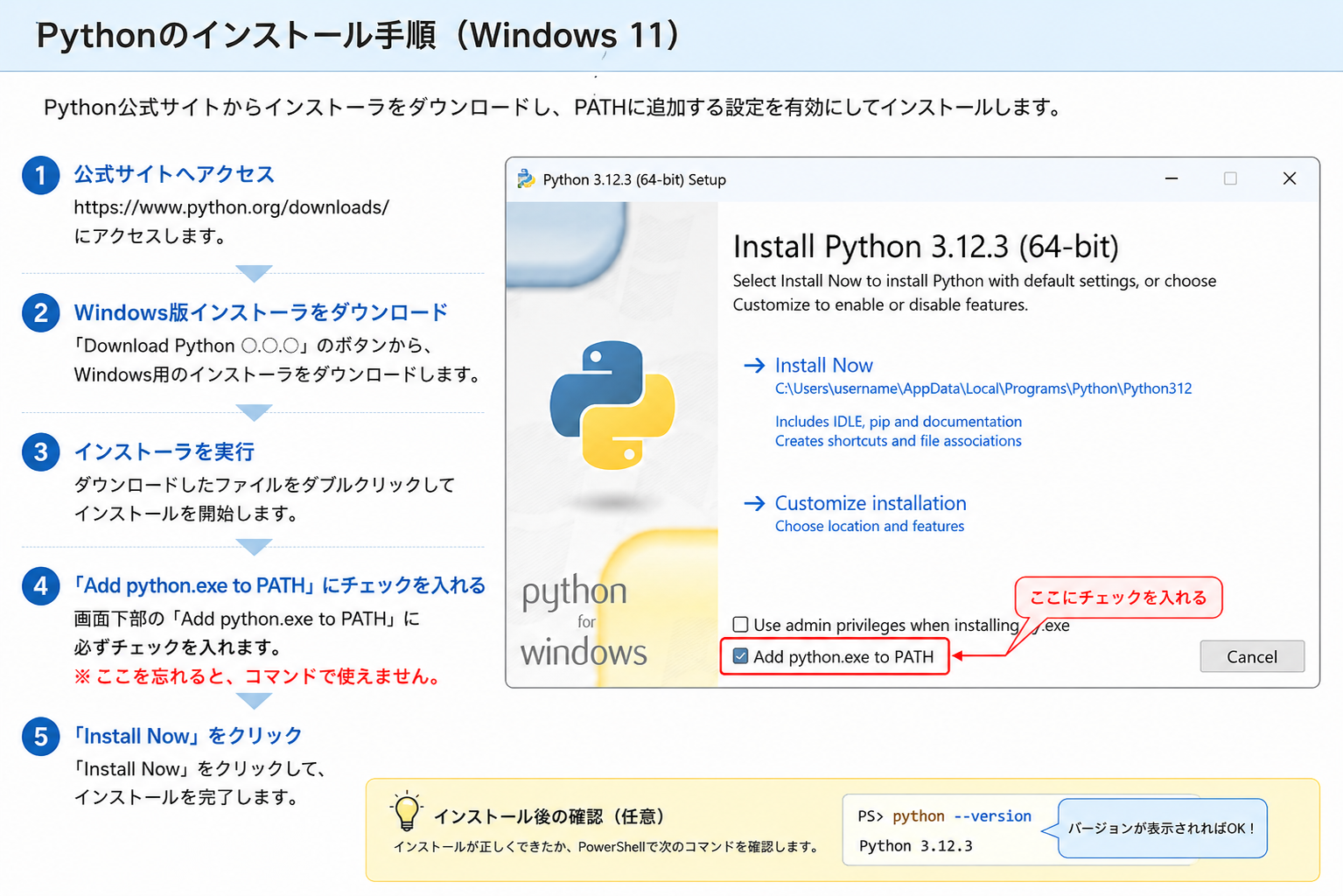
インストーラの最初の画面で「Add python.exe to PATH」にチェックを入れてください。
ここを忘れると、CodexやPowerShellからPythonを呼び出せず、python が見つからないというエラーになりやすいです。
インストール手順
- Python公式サイトを開く
- Windows版のPythonをダウンロードする
- ダウンロードした
.exeファイルを実行する - 最初の画面で「Add python.exe to PATH」にチェックを入れる
- 「Install Now」を押す
- インストールを完了する
- PCを再起動する
インストール後の確認
PowerShellで次を実行します。
python --version
pip --version
次のように表示されれば成功です。
Python 3.xx.x
pip xx.x
Pythonがうまく認識されない場合
Windowsでは、Pythonを入れたのに python がうまく動かないことがあります。
その場合、Microsoft Storeの「アプリ実行エイリアス」が邪魔をしている可能性があります。
確認する場所
設定
→ アプリ
→ アプリの詳細設定
→ アプリ実行エイリアス
この中にある次の項目をオフにします。
python.exe
python3.exe
その後、PowerShellを開き直して、もう一度確認します。
python --version
それでも動かない場合は、Pythonを再インストールし、インストール時に「Add python.exe to PATH」にチェックが入っているか確認してください。
CodexからPythonが参照できない場合
PowerShellでは python --version が通るのに、Codexからは「Pythonが見つからない」「pythonを参照できない」と言われることがあります。
この場合、Pythonのインストールに失敗しているとは限りません。
Windowsでは、Pythonが次のようなユーザー用フォルダにインストールされることがあります。
C:\Users\ユーザー名\AppData\Local\Programs\Python\Python3xx\これは異常ではありません。ただし、Codexの実行環境やPATH設定によっては、この場所にあるPythonを参照できない場合があります。
この場合は、次のどちらかで対応します。
対処1:Pythonの実行ファイルパスをCodexに直接教える
まずは、Python本体の場所を確認します。
PowerShellで次を実行します。
where.exe pythonまたは、Pythonランチャーが使える場合は次でも確認できます。
py -0pたとえば、次のようなパスが表示されます。
C:\Users\ユーザー名\AppData\Local\Programs\Python\Python312\python.exeこのパスをCodexに伝えます。
この環境では python コマンドがCodexから見えない可能性があります。
Pythonを使う場合は、次の実行ファイルを直接指定してください。

C:\Users\ユーザー名\AppData\Local\Programs\Python\Python312\python.exe
CodexにPowerShellで実行させる場合は、次のように指定します。
& "C:\Users\ユーザー名\AppData\Local\Programs\Python\Python312\python.exe" --versionPowerShellでは、パスをダブルクォーテーションで囲み、先頭に & を付けます。
Pythonスクリプトを実行する場合は、次のようになります。
& "C:\Users\ユーザー名\AppData\Local\Programs\Python\Python312\python.exe" script.pyまずは、この方法で十分なことが多いです。
対処2:Pythonを全ユーザー向けに入れ直す
上記の方法でもうまくいかない場合は、Pythonを全ユーザー向けにインストールし直す方法があります。
この方法では、Pythonをユーザー専用フォルダではなく、PC全体で参照しやすい場所に入れます。ただし、管理者権限が必要になる場合があります。
- Python公式サイトからWindows版インストーラをダウンロードする
- インストーラを右クリックして「管理者として実行」する
- インストール画面で「Customize installation」を選ぶ
- 「Install for all users」にチェックを入れる
- 「Add python.exe to PATH」にチェックを入れる
- インストールを完了する
- PCを再起動する
- PowerShellで確認する
確認コマンドは次の通りです。
python --version
pip --version
バージョンが表示されれば、PythonをPowerShellから参照できています。
全ユーザー向けにインストールした場合、Pythonはたとえば次のような場所に入ります。
C:\Program Files\Python312\ただし、Pythonのバージョンやインストール時の設定によって、実際のパスは変わる場合があります。
どちらを選ぶべきか
初心者向けには、まず「対処1:Pythonの実行ファイルパスをCodexに直接教える」方法をおすすめします。
全ユーザー向けインストールは、管理者権限が必要になったり、既存のPython環境と競合したりする可能性があります。そのため、最初から無理に行う必要はありません。
HTML、CSS、WordPress投稿用HTMLの整理、文章修正、差分確認などが中心であれば、Pythonが使えなくてもCodex自体は利用できます。
CodexにPythonを使わせたくない場合は、次のように伝えてください。
Pythonが使えない場合は、Node.jsまたはPowerShellで代替してください。手順5:Codexアプリで作業フォルダを開く
ここまでで、Codexが最低限使う道具は揃いました。
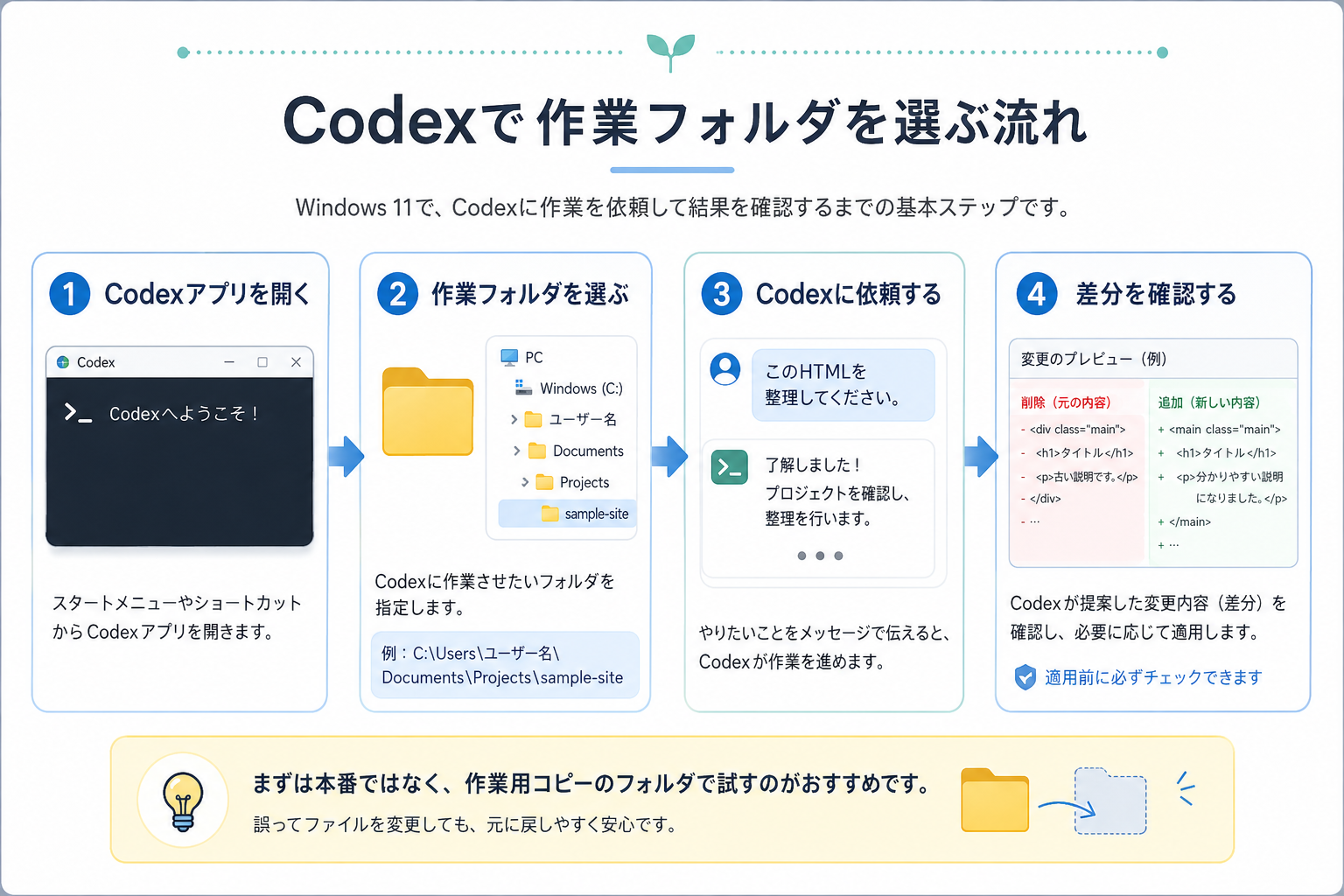
次に、Codexアプリで作業したいフォルダを開きます。
例:作業フォルダ
C:\Users\ユーザー名\Documents\Projects\sample-site
WordPressテーマ、HTMLファイル、CSSファイル、JavaScriptファイルなどを置いたフォルダを指定します。
Codexにいきなり本番サイトのファイルを触らせるのではなく、最初はコピーした作業用フォルダで試すことをおすすめします。
最初にCodexへ伝えるとよい指示
Windowsで使う場合、Codexに最初から環境を伝えておくと、不要なUbuntu向けコマンドやLinux向け手順を避けやすくなります。
次の文章を最初に貼り付けるとよいです。
この環境はWindows 11です。WSLやUbuntuは使いません。
コマンドを実行する場合はPowerShell前提でお願いします。
Node.jsは node、npmは npm.cmd、Pythonは python / pip を使ってください。
初心者向けに、実行前に何をするか説明してください。
Webサイト修正の場合は、さらに次のように伝えると安全です。
このフォルダはWebサイトの作業用コピーです。
本番環境ではありません。
修正する前に、どのファイルを変更するか説明してください。
変更後は、差分を確認しながら進めたいです。
ASP.NET WebFormsやIIS向けのサイトであれば、次のように伝えるとよいです。
このプロジェクトはASP.NET WebForms / C# / IIS向けです。
ローカルPCではIISやデータベース接続を完全再現できない可能性があります。
実行確認よりも、ファイル編集、差分作成、静的レビューを中心に進めてください。
初心者向けの安全な使い方
Codexは便利ですが、AIがファイルを自動で変更するため、使い方には注意が必要です。
特に初心者の場合は、次のルールを守ると安全です。
1. 本番ファイルを直接触らせない
最初は必ずコピーしたフォルダで試してください。
本番フォルダ
→ コピー
→ 作業用フォルダ
→ Codexで編集
→ 内容確認
→ 問題なければ本番へ反映
2. 大きな変更を一度に頼まない
最初から「サイト全体をリニューアルして」と頼むと、変更範囲が広くなりすぎます。
最初は次のように小さく依頼するのがおすすめです。
このHTMLの見出し部分だけを整理してください。
このCSSでスマホ表示が崩れる原因を探してください。
このJavaScriptのエラー原因を説明してください。修正はまだしないでください。
3. 変更前に説明させる
いきなり修正させるより、先に方針を説明させた方が安全です。
まず、どのファイルを変更する必要があるか調査してください。
まだ修正はしないでください。
修正案を説明してから、私の確認後に変更してください。
4. 差分を確認する
Codexの強みは、変更内容を差分として確認できる点です。
変更後は、必ず次を確認します。
- どのファイルが変更されたか
- どの行が追加・削除されたか
- 意図しないファイルが変更されていないか
- 文字化けしていないか
- 日本語文言が変わっていないか
よくあるエラーと対処法
node が見つからない
Node.jsが入っていない、またはPATHが反映されていない可能性があります。
対処法:
- Node.js LTSをインストールする
- PCを再起動する
- PowerShellで確認する
node -v
npm.cmd -v
npm が見つからない
Node.jsを入れると通常はnpmも一緒に入ります。
node は動くのに npm が動かない場合は、Node.jsのインストールが不完全な可能性があります。
対処法:
- Node.jsをアンインストールする
- Node.js LTSを再インストールする
- PCを再起動する
- PowerShellで確認する
python が見つからない
Python未インストール、PATH未設定、またはアプリ実行エイリアスが原因のことが多いです。
対処法:
- Pythonをインストールする
- 「Add python.exe to PATH」にチェックを入れる
- アプリ実行エイリアスの
python.exe/python3.exeをオフにする - PCを再起動する
- PowerShellで確認する
python --version
pip --version
Gitが見つからない
Git for Windowsが入っていない、またはインストール後にPowerShellを開き直していない可能性があります。
対処法:
- Git for Windowsをインストールする
- PCを再起動する
- PowerShellで確認する
git --version
CodexがLinux向けのコマンドを出してくる
Codexが環境を誤認している可能性があります。
最初に次のように伝えてください。
この環境はWindows 11です。WSLやUbuntuは使いません。
PowerShellで実行できるコマンドだけを使ってください。
コマンドでのインストールは必要か
この記事では、基本的に公式サイトからインストーラをダウンロードして実行する方法をおすすめしています。
理由は、対象読者が開発者ではない場合、コマンドによる一括インストールよりも、画面を見ながら進める方が分かりやすいからです。
ただし、慣れている人であれば、Windowsの winget を使ってインストールすることもできます。
winget install --id Git.Git
winget install --id OpenJS.NodeJS.LTS
winget install --id Python.Python.3
ただし、初心者向けの記事としては、これは補足扱いで十分です。
WordPressやブログ運営でCodexを使う例
Codexは本格的なアプリ開発だけでなく、ブログ運営やWebサイト修正にも使えます。
たとえば、次のような作業に向いています。
- HTMLの構造を整理する
- CSSの崩れを直す
- スマホ表示の問題を調べる
- WordPressテーマの子テーマ用CSSを作る
- JavaScriptの簡単なエラーを調べる
- 既存ページを読みやすい構造に直す
- 画像のalt属性を整理する
- 表やリストのHTMLを整える
ただし、WordPress本体やテーマファイルを直接変更する場合は注意が必要です。
特にCocoon Childを使っている場合は、基本的には次の範囲から始めると安全です。
style.css
functions.php
固定ページや投稿に貼るHTML
追加CSS
初心者の場合、いきなり functions.php を大きく変更するのは避けた方が安全です。
まずは、投稿本文に貼るHTMLやCSSの調整から試すのがおすすめです。
おすすめの初回タスク
Codexを初めて使う場合は、いきなり大きな開発を頼むより、次のような小さな作業から始めるとよいです。
HTMLの整理
このHTMLを、WordPressの投稿に貼りやすい形に整理してください。
デザインは大きく変えず、見出し構造とクラス名を分かりやすくしてください。
CSSの調整
このCSSで、スマホ表示時に画像が大きくなりすぎる原因を調べてください。
まず原因説明だけしてください。修正はまだしないでください。
ブログ記事用の図解HTML作成
この記事の内容に合わせて、Cocoonの投稿内で使えるシンプルな図解HTMLを作ってください。
CSSは投稿内に貼れる形でお願いします。
エラー調査
このエラーメッセージの原因を調べてください。
初心者にも分かるように説明し、修正する場合は変更前に方針を出してください。
まとめ
Windows 11でCodexを使うために、最初からWSLやUbuntuを用意する必要はありません。
開発初心者や非エンジニアがCodexアプリを使うなら、まずは次の最小構成で十分です。
Codex Windowsアプリ
Git for Windows
Node.js LTS
Python
PowerShell
CodexアプリはUIで操作できるため、ターミナル中心の環境よりも初心者には扱いやすいです。
一方で、Codexが内部で node、npm、python、git を使うことがあるため、これらの基本ツールだけは先に入れておくと、途中で止まりにくくなります。
重要なのは、最初から完璧な開発環境を作ろうとしないことです。
まずは、次の流れで十分です。
Codexアプリを入れる
→ Gitを入れる
→ Node.js LTSを入れる
→ Pythonを入れる
→ 作業用コピーで試す
→ 差分を確認しながら小さく使う
この形なら、Windows HomeのPCや、あまりスペックの高くないノートPCでも始めやすく、Codex UIの長所も活かしやすいです。
AIにコードを任せるというより、AIに調査・提案・下書きをしてもらい、人間が確認して反映するという使い方から始めるのが、安全で現実的です。
コメント